一個快速鍵,視窗各就各位
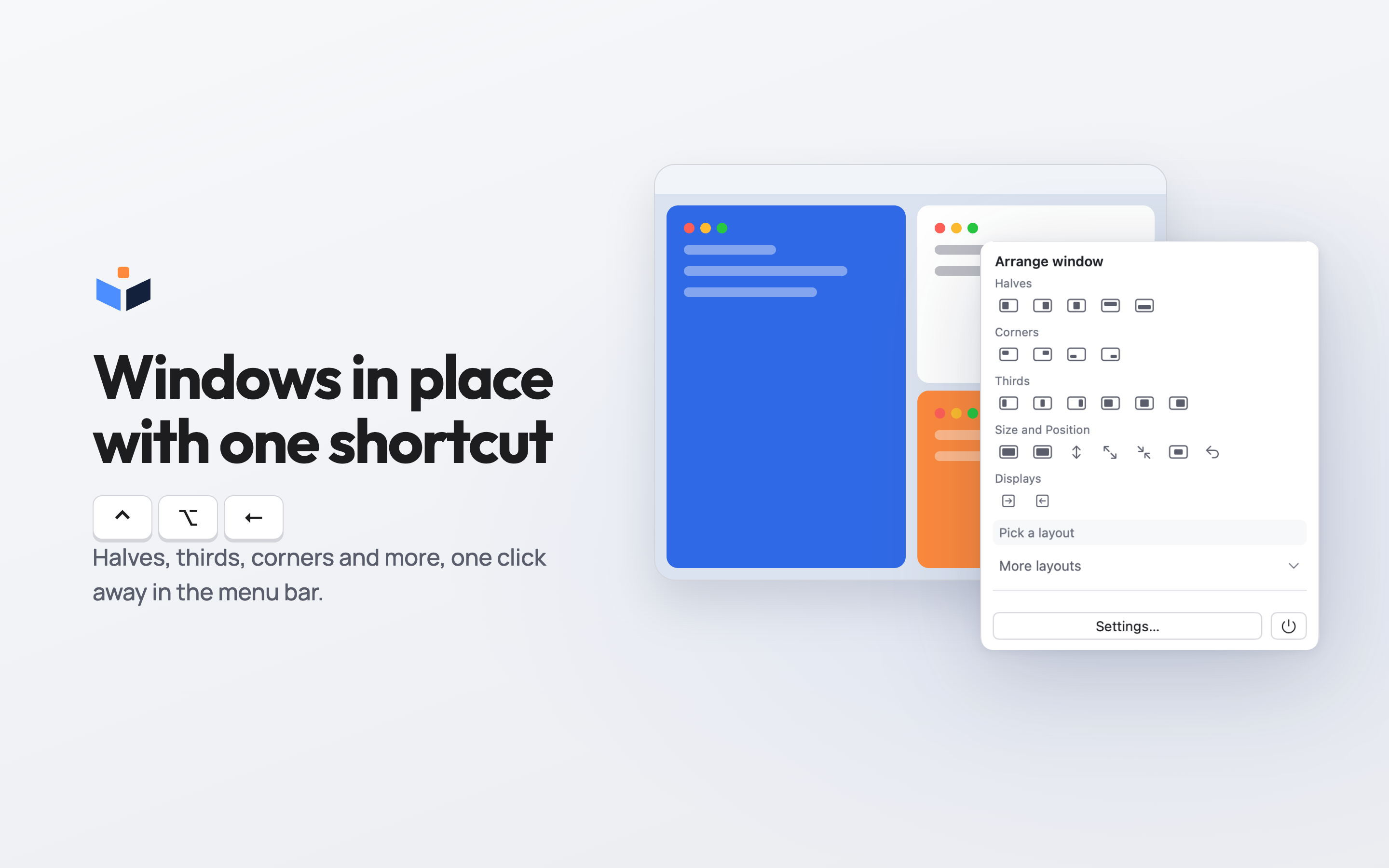
二分之一、三分之一、角落,以及你自己的佈局。按下 ⌃⌥← 或把視窗拖到螢幕邊緣即可。巢把同一任務的 App 放在一起:切換過去,其他 App 自動隱藏。
視窗管理器該做的,它都做到
上手快,安靜地待在選單列,不打擾你。
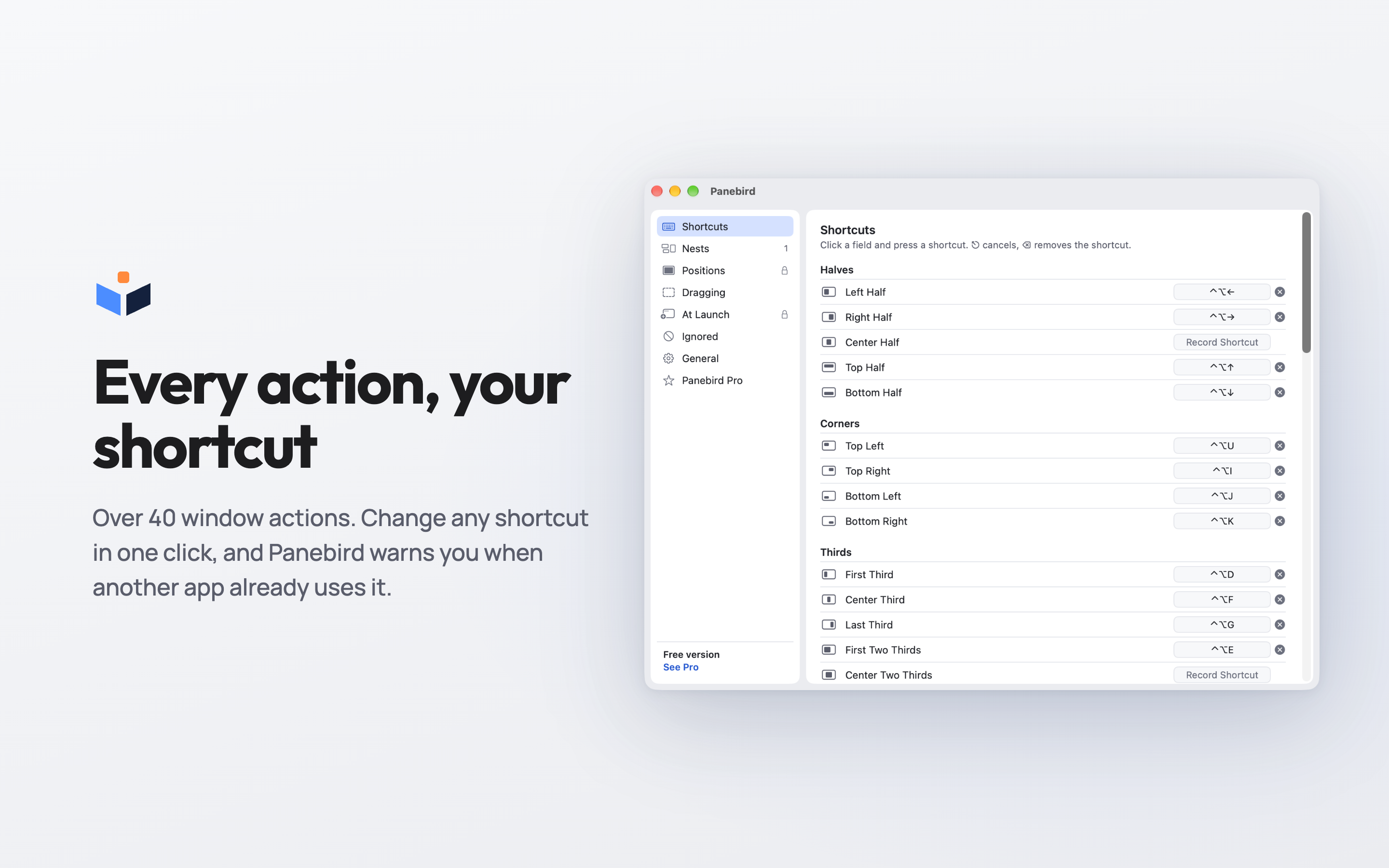
快速鍵
二分之一、四個角落、三分之一、三分之二、四分之一、六分之一和八分之一。最大化、置中、移到下一個顯示器和復原。每個快速鍵都可自訂。
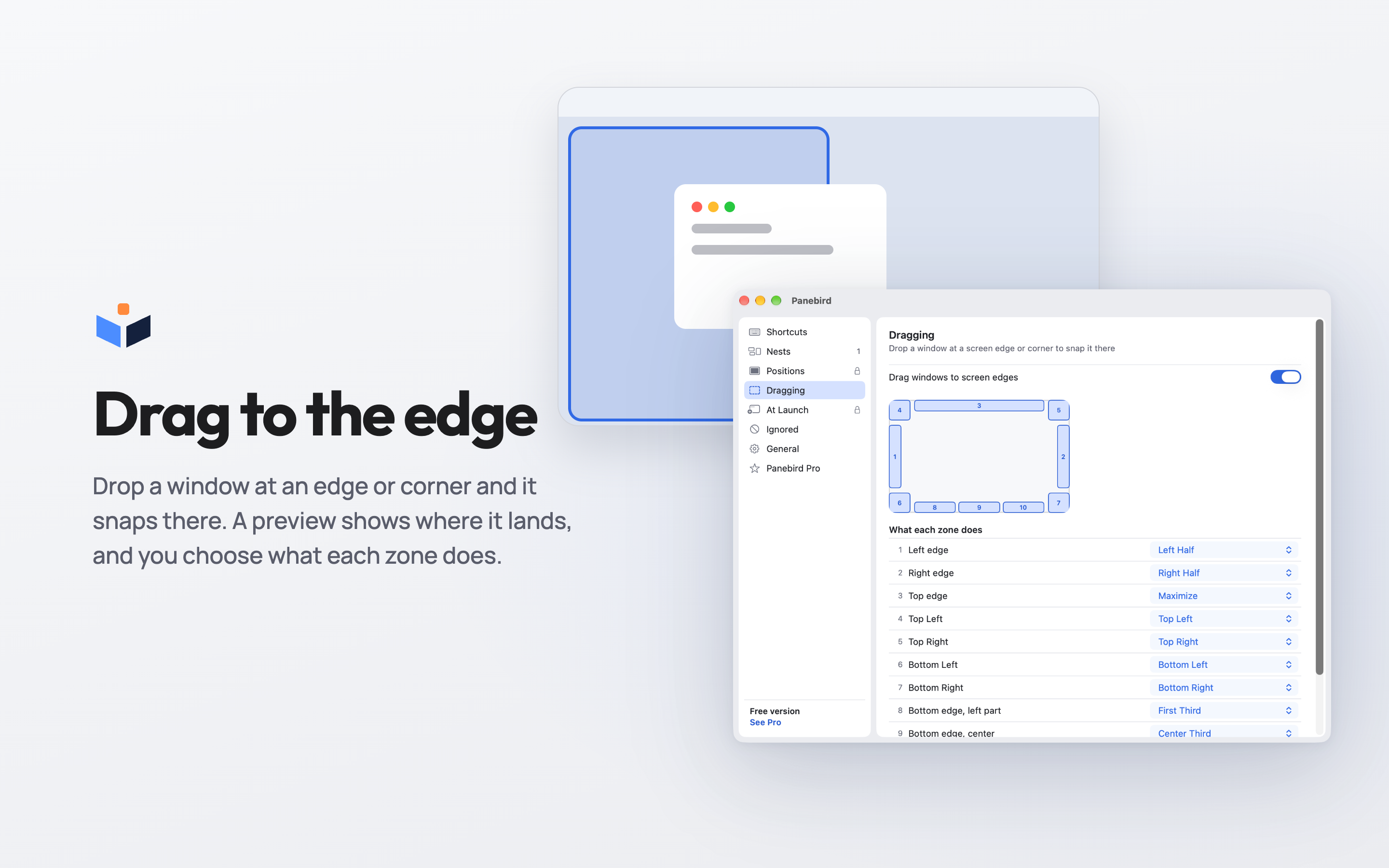
拖到邊緣
把視窗拖放到螢幕邊緣或角落,它就會貼齊該處,預覽會顯示停放位置。
重複按鍵切換尺寸
再按一次 ⌃⌥←,視窗會從二分之一變為三分之二,再變為三分之一。
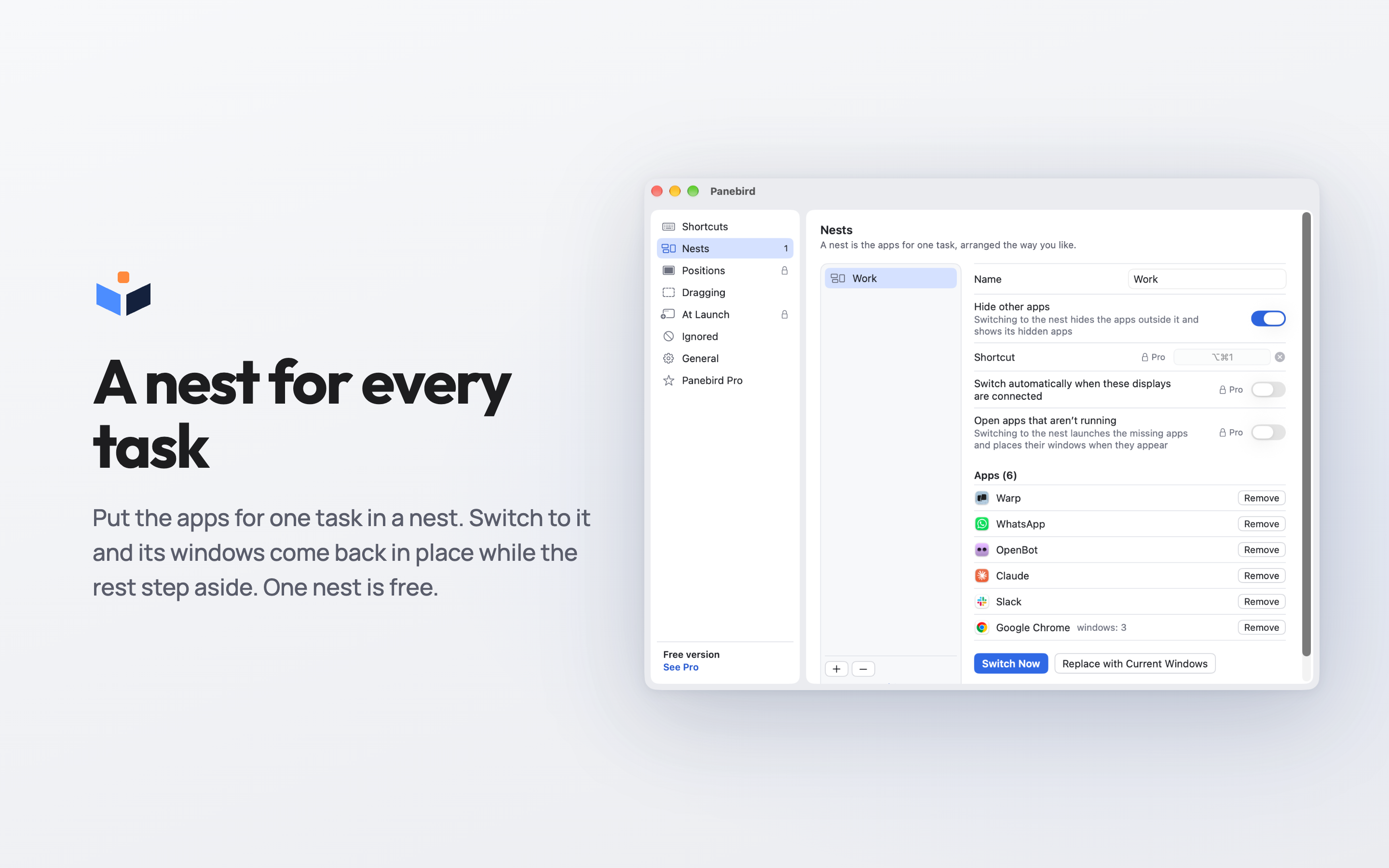
巢
同一項任務所用的 App,按你喜歡的方式排好。切換到巢時,它的視窗回到原位,其他 App 全部隱藏。
自訂位置 Pro
例如螢幕左側 60%,每個位置都有自己的快速鍵。
啟動時的視窗位置 Pro
App 每次啟動時,視窗都會出現在你選擇的位置,例如讓終端機佔據右半邊。
Todo 模式 Pro
讓待辦清單或聊天 App 以窄條形式停靠在一側,其他視窗填滿剩餘空間。
一起調整尺寸 Pro
拖移兩個視窗的共同邊緣,兩個視窗同時調整尺寸。
注重隱私
這款 macOS App 在 App Sandbox 中 100% 在本機執行,沒有任何分析,也沒有背景遙測。無需帳號,沒有廣告。Panebird 從不讀取視窗內容。
一項任務,一個快速鍵
巢會記住你做一件事時用到的 App,以及它們視窗的位置。
- 1
選擇 App
把視窗排好一次,存成一個巢,例如「寫作」或「會議」。選擇哪些 App 屬於它。
- 2
切換
透過選單、快速鍵、「捷徑」App 或 panebird:// 連結。視窗回到原位,其他 App 全部隱藏。已經在原位的視窗會被略過。
- 3
復原
視窗亂了?「復原巢」快速鍵讓上次使用的巢回到原位。
免費提供一個巢。Pro 不限數量,每個巢都有自己的快速鍵,連接相同顯示器時自動切換,還能打開所需的 App。
一分鐘即可就緒
- 1
安裝
從 Mac App Store 取得 Panebird。它常駐選單列,不佔用 Dock。
- 2
加入捷徑
按一下,即可把 Panebird 捷徑加入「捷徑」App,由它移動視窗。
- 3
貼齊
按下 ⌃⌥←,目前的視窗就會佔據螢幕左半邊。
Mac App Store 截圖

Panebird 免費版與 Pro 比較
兩者是 Mac App Store 中的同一個 App。Pro 一次購買,無需訂閱。
| 免費版 | Pro | |
|---|---|---|
| 快速鍵與選單動作 | 全部 | 全部 |
| 拖到邊緣、重複按鍵切換尺寸 | 包含 | 包含 |
| 視窗間距、忽略的 App、匯出設定 | 包含 | 包含 |
| 巢 | 1 個 | 不限數量,各有快速鍵 |
| 「復原巢」快速鍵、捷徑動作、panebird:// 連結 | 包含 | 包含 |
| 連接相同顯示器時切換巢 | - | 包含 |
| 巢打開所需的 App | - | 包含 |
| 自訂位置 | - | 包含 |
| 啟動時的視窗位置 | - | 包含 |
| Todo 模式 | - | 包含 |
| 相鄰視窗一起調整尺寸 | - | 包含 |
一次購買,永久使用
無需訂閱。在登入同一 Apple 帳號的每台 Mac 上都能使用 Pro。
Panebird Pro
適合每天都要擺放同樣視窗的人。
- 包含免費版全部功能
- 不限數量的巢
- 自訂位置
- 啟動時的視窗位置
- Todo 模式
- 視窗一起調整尺寸
常見問題
Panebird 為什麼使用「捷徑」App?
Mac App Store 中的 App 在沙盒中執行,不能移動其他 App 的視窗。Panebird 計算視窗應該去哪裡,再由 macOS 內建的「捷徑」App 移動視窗。因此每次移動後,選單列中會短暫閃現捷徑圖示。
巢會結束其他 App 嗎?
不會。切換到巢只會隱藏其他 App,它們仍在執行,不會關閉,也不會遺失任何內容。
需要哪個版本的 macOS?
macOS 14 Sonoma 或更新版本,支援 Apple 晶片和 Intel。
這是訂閱嗎?
不是。Panebird 免費,Pro 是一次性購買,並會解鎖日後的 Pro 功能。
支援哪些語言?
繁體中文、簡體中文、英文、日文、波蘭文和德文,跟隨 Mac 的系統語言。