Fenster mit einem Kurzbefehl an ihrem Platz
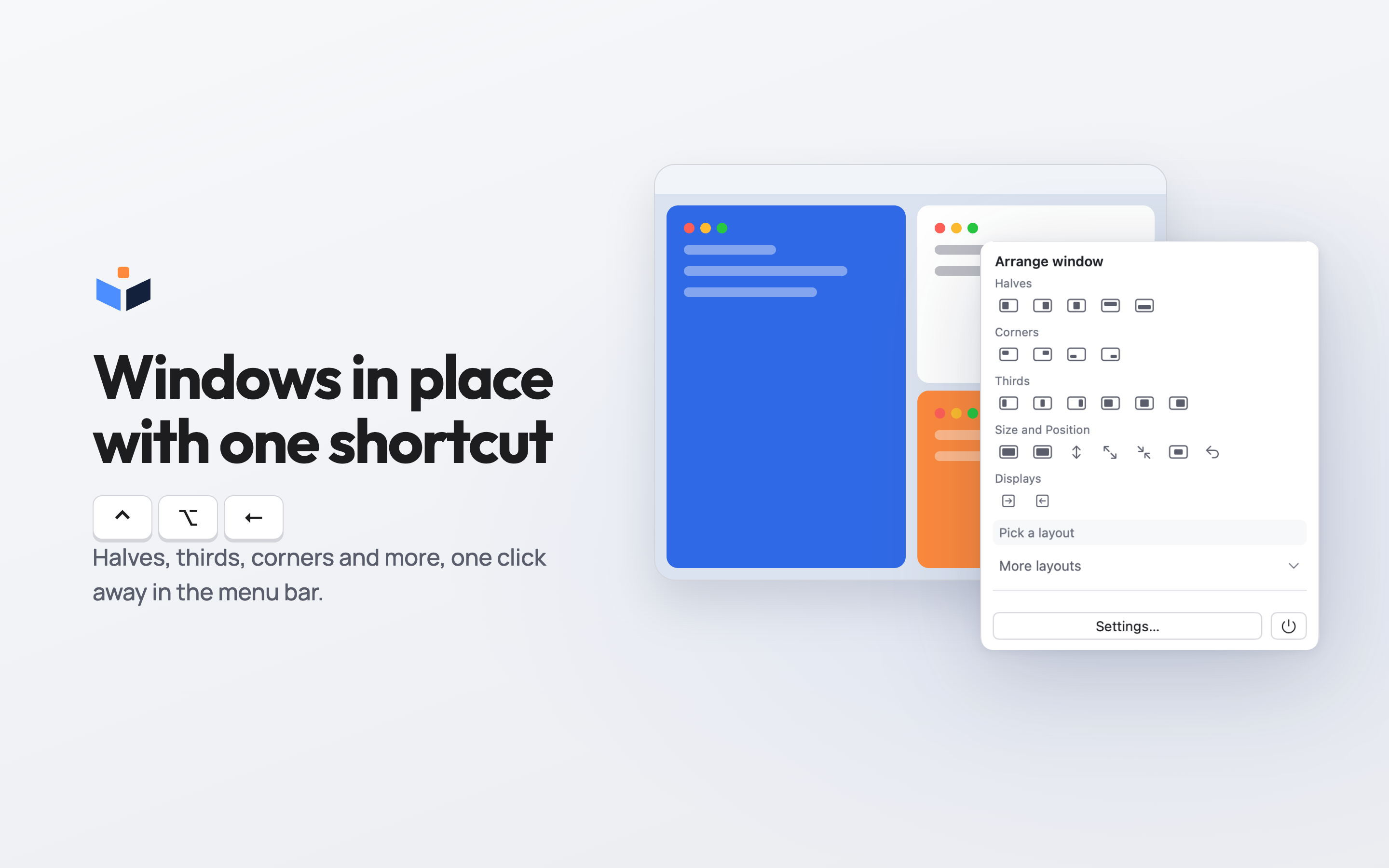
Hälften, Drittel, Ecken und eigene Layouts. Drücke ⌃⌥← oder ziehe ein Fenster an den Bildschirmrand. Nester halten die Apps für eine Aufgabe zusammen: umschalten, und alles andere wird ausgeblendet.
Alles, was ein Fenstermanager können sollte
Schnell gelernt, leise in der Menüleiste, nie im Weg.
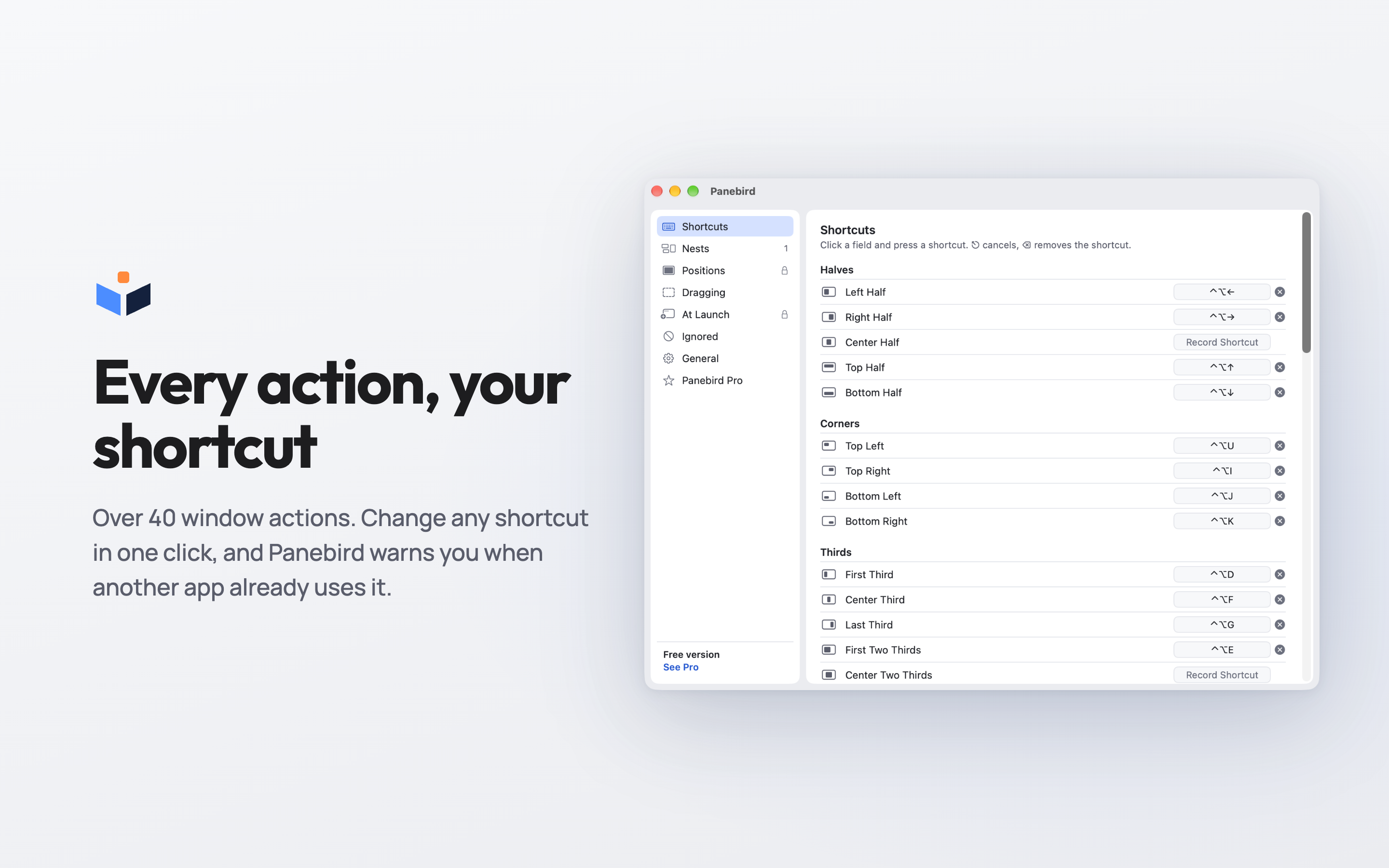
Kurzbefehle
Hälften, Ecken, Drittel, zwei Drittel, Viertel, Sechstel und Achtel. Maximieren, zentrieren, nächster Bildschirm und wiederherstellen. Jeder Kurzbefehl ist änderbar.
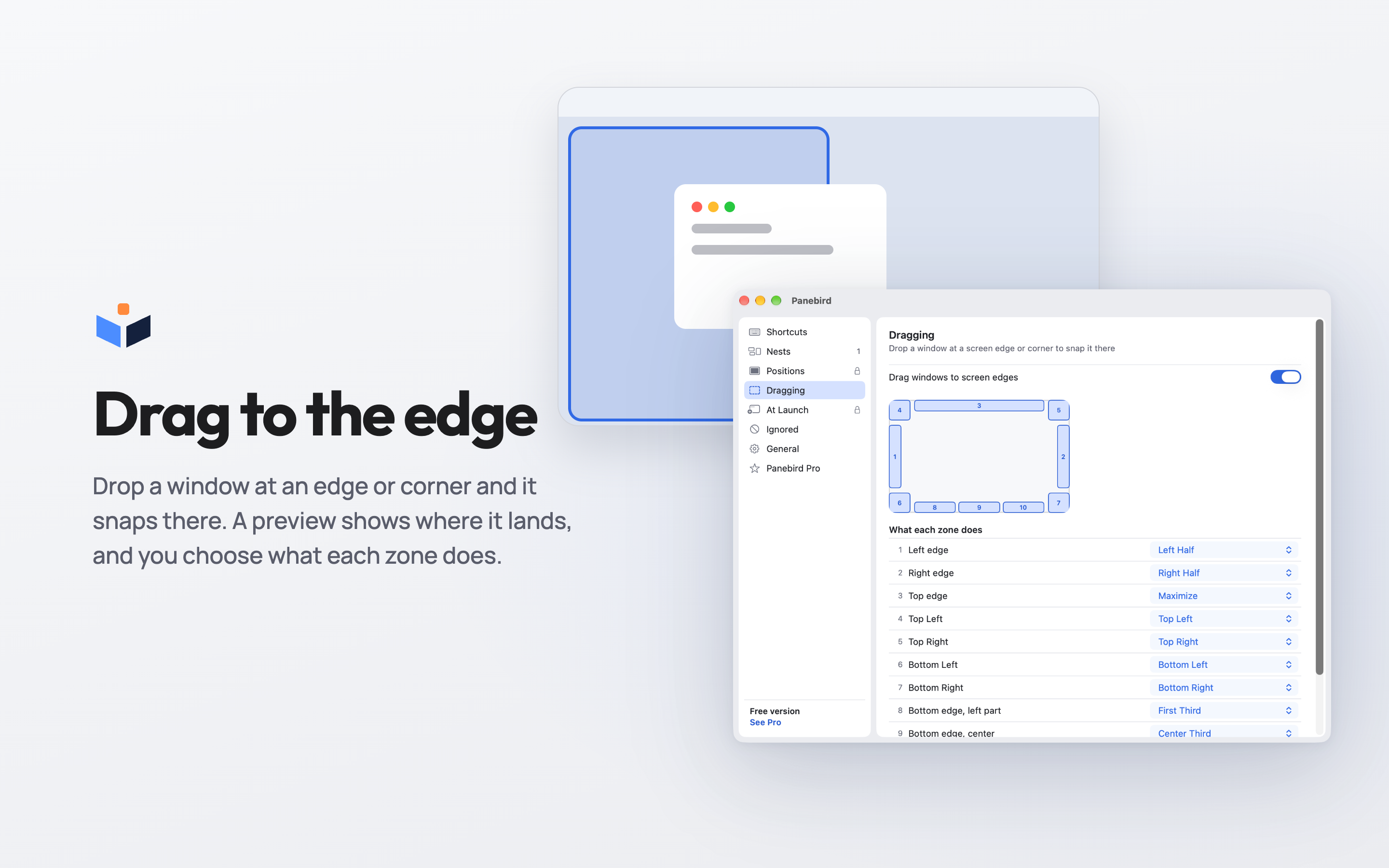
An den Rand ziehen
Lege ein Fenster an einem Rand oder in einer Ecke ab, und es rastet ein. Eine Vorschau zeigt, wohin.
Wiederholen zum Skalieren
Drücke ⌃⌥← erneut, und das Fenster wechselt von der Hälfte zu zwei Dritteln und einem Drittel.
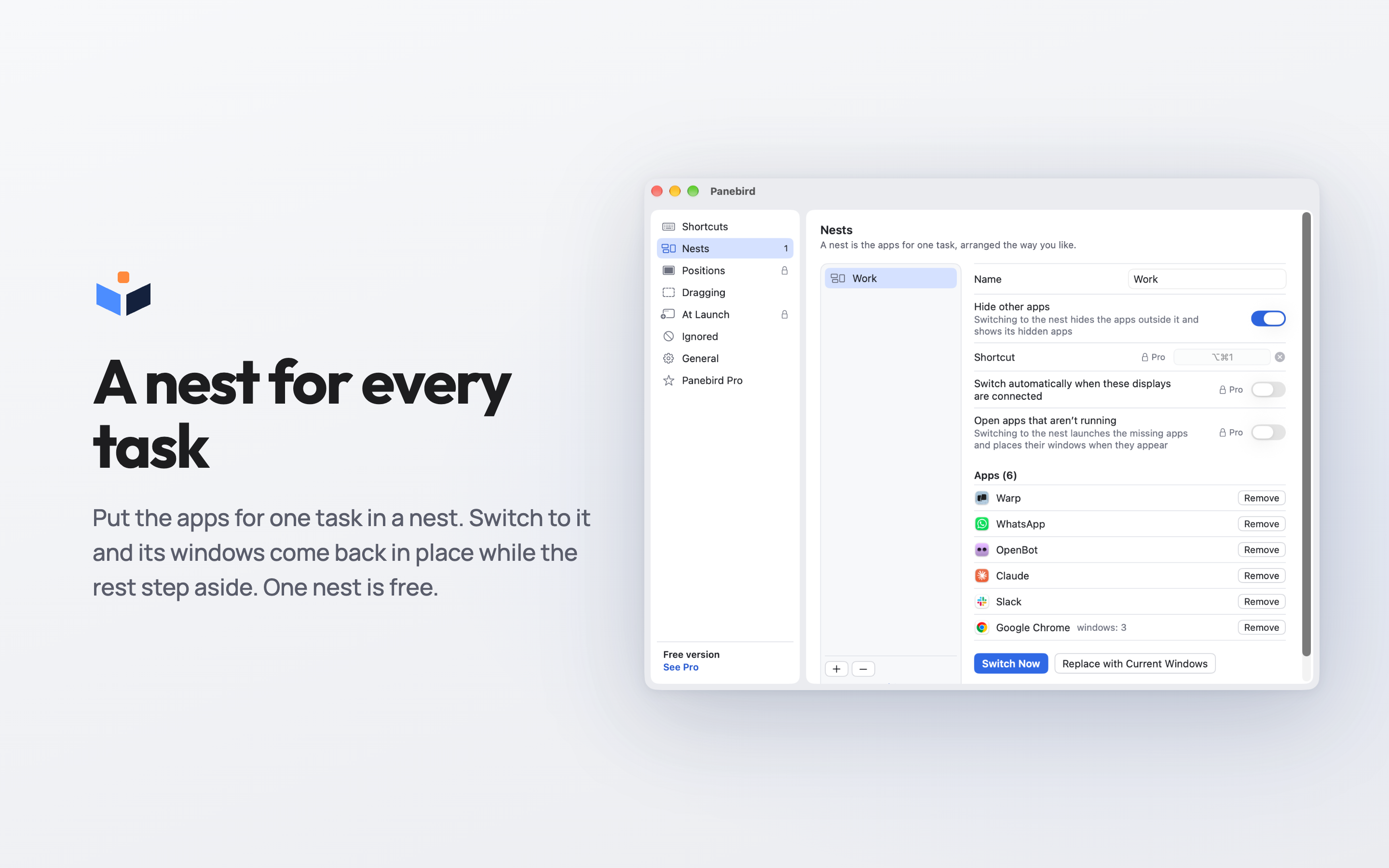
Nester
Die Apps für eine Aufgabe, so angeordnet, wie du es magst. Beim Umschalten gehen ihre Fenster an ihren Platz, alle anderen Apps werden ausgeblendet.
Eigene Positionen Pro
Zum Beispiel die linken 60 % des Bildschirms, jede mit eigenem Kurzbefehl.
Fensterposition beim Start Pro
Das Fenster einer App erscheint bei jedem Start dort, wo du willst, etwa Terminal rechts.
Todo-Modus Pro
Aufgabenliste oder Chat bleiben als Streifen am Rand, alle anderen Fenster füllen den Rest.
Gemeinsam skalieren Pro
Ziehe die gemeinsame Kante zweier Fenster, und beide ändern gleichzeitig ihre Größe.
Privat
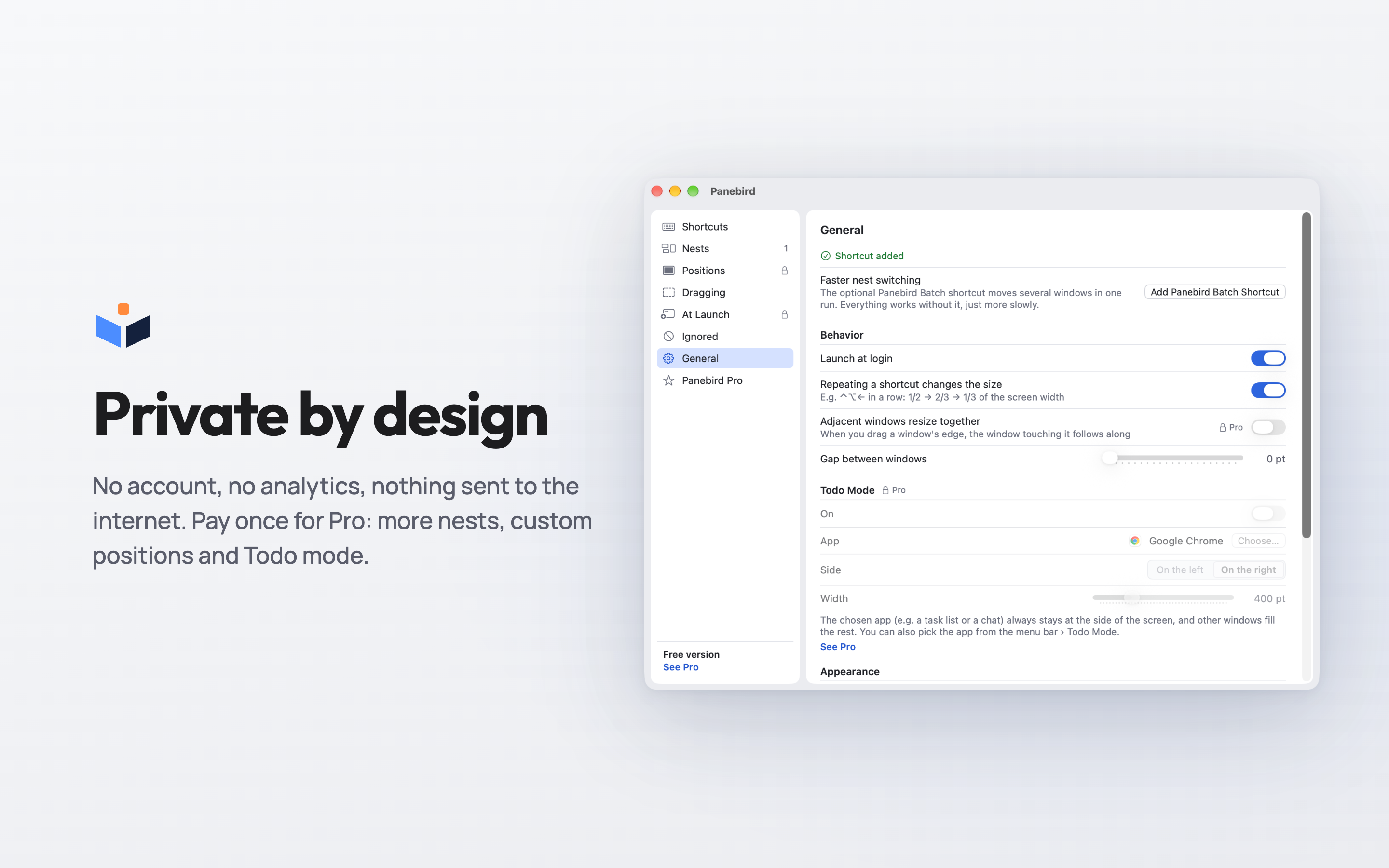
Die macOS-App läuft zu 100 % lokal in der App-Sandbox, ohne jede Analyse und ohne Telemetrie im Hintergrund. Kein Konto, keine Werbung. Panebird liest nie, was in deinen Fenstern steht.
Ein Kurzbefehl pro Aufgabe
Ein Nest merkt sich die Apps für eine Arbeit und wo ihre Fenster hingehören.
- 1
Apps wählen
Ordne die Fenster einmal an und sichere sie als Nest, etwa „Schreiben“ oder „Calls“. Wähle, welche Apps dazugehören.
- 2
Umschalten
Über das Menü, einen Kurzbefehl, die Kurzbefehle-App oder einen panebird://-Link. Die Fenster gehen an ihren Platz, alle anderen Apps werden ausgeblendet. Fenster, die schon richtig stehen, werden übersprungen.
- 3
Zurücksetzen
Fenster verrutscht? Der Kurzbefehl „Nest wiederherstellen“ stellt das letzte Nest wieder her.
Ein Nest ist kostenlos. Pro bietet unbegrenzt viele Nester, jedes mit eigenem Kurzbefehl, schaltet beim Anschließen derselben Bildschirme automatisch um und öffnet die benötigten Apps.
In einer Minute startklar
- 1
Installieren
Lade Panebird aus dem Mac App Store. Es wohnt in der Menüleiste, nicht im Dock.
- 2
Kurzbefehl hinzufügen
Ein Klick fügt der Kurzbefehle-App den Panebird-Kurzbefehl hinzu, der die Fenster bewegt.
- 3
Anordnen
Drücke ⌃⌥←, und das aktive Fenster belegt die linke Bildschirmhälfte.
Panebird und Panebird Pro im Vergleich
Beides ist dieselbe App aus dem Mac App Store. Pro ist ein einmaliger Kauf, kein Abo.
| Kostenlos | Pro | |
|---|---|---|
| Kurzbefehle und Menüaktionen | Alle | Alle |
| An den Rand ziehen, wiederholen zum Skalieren | Ja | Ja |
| Abstände, ignorierte Apps, Export der Einstellungen | Ja | Ja |
| Nester | 1 Nest | Unbegrenzt, jedes mit Kurzbefehl |
| „Nest wiederherstellen“, Kurzbefehle-Aktion, panebird://-Links | Ja | Ja |
| Nest wechseln beim Anschließen derselben Bildschirme | - | Ja |
| Nest öffnet die benötigten Apps | - | Ja |
| Eigene Positionen | - | Ja |
| Fensterposition beim Start | - | Ja |
| Todo-Modus | - | Ja |
| Benachbarte Fenster gemeinsam skalieren | - | Ja |
Einmal zahlen, behalten
Kein Abo. Pro gehört dir auf jedem Mac mit deinem Apple Account.
Panebird
Alles, was du zum Anordnen von Fenstern brauchst.
- Alle Kurzbefehle und Menüaktionen
- An den Rand ziehen
- Ein Nest
- Abstände und ignorierte Apps
Panebird Pro
Für alle, die jeden Tag dieselben Fenster anordnen.
- Alles aus Kostenlos
- Unbegrenzt viele Nester
- Eigene Positionen
- Fensterposition beim Start
- Todo-Modus
- Gemeinsam skalieren
Häufige Fragen
Warum nutzt Panebird die Kurzbefehle-App?
Apps aus dem Mac App Store laufen in einer Sandbox, die keine Fenster anderer Apps bewegen darf. Panebird berechnet, wohin ein Fenster soll, und die in macOS integrierte Kurzbefehle-App bewegt es. Deshalb blinkt nach jeder Bewegung kurz ein Kurzbefehle-Symbol in der Menüleiste.
Beendet ein Nest die anderen Apps?
Nein. Beim Umschalten werden die anderen Apps nur ausgeblendet. Sie laufen weiter, nichts wird geschlossen oder geht verloren.
Welches macOS brauche ich?
macOS 14 Sonoma oder neuer, auf Apple Silicon und Intel.
Ist das ein Abo?
Nein. Panebird ist kostenlos, Pro ist ein einmaliger Kauf, der auch künftige Pro-Funktionen freischaltet.
Welche Sprachen spricht die App?
Englisch, Polnisch, Deutsch, Chinesisch (vereinfacht und traditionell) und Japanisch. Sie folgt der Sprache deines Macs.