ショートカット1つでウインドウを整理
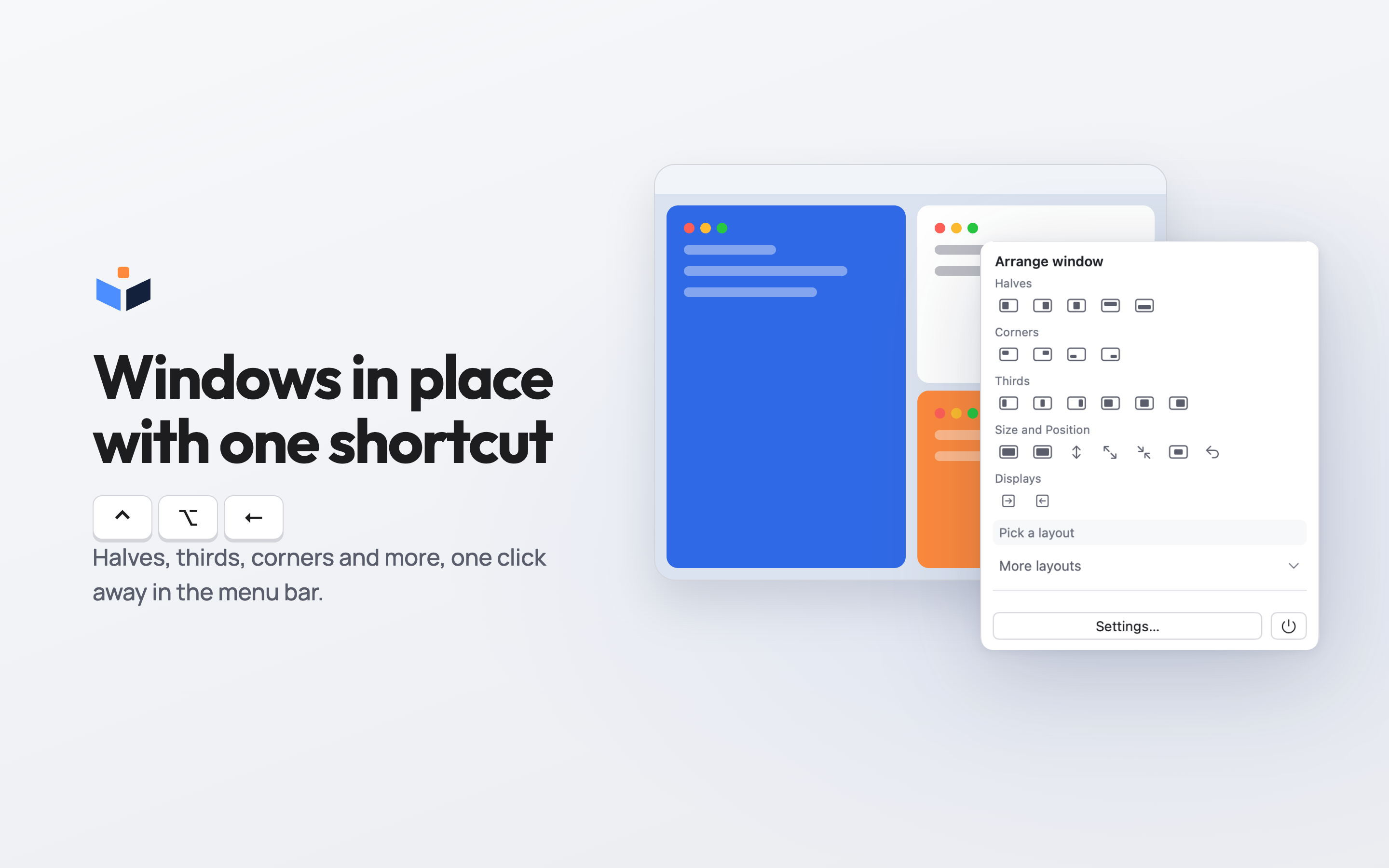
2分の1、3分の1、四隅、そして独自のレイアウト。⌃⌥← を押すか、ウインドウを画面の端へドラッグするだけ。ネストで作業ごとの App をまとめ、切り替えるとほかの App は隠れます。
ウインドウマネージャに必要なことをすべて
すぐに使いこなせて、メニューバーで静かに待機し、作業の邪魔をしません。
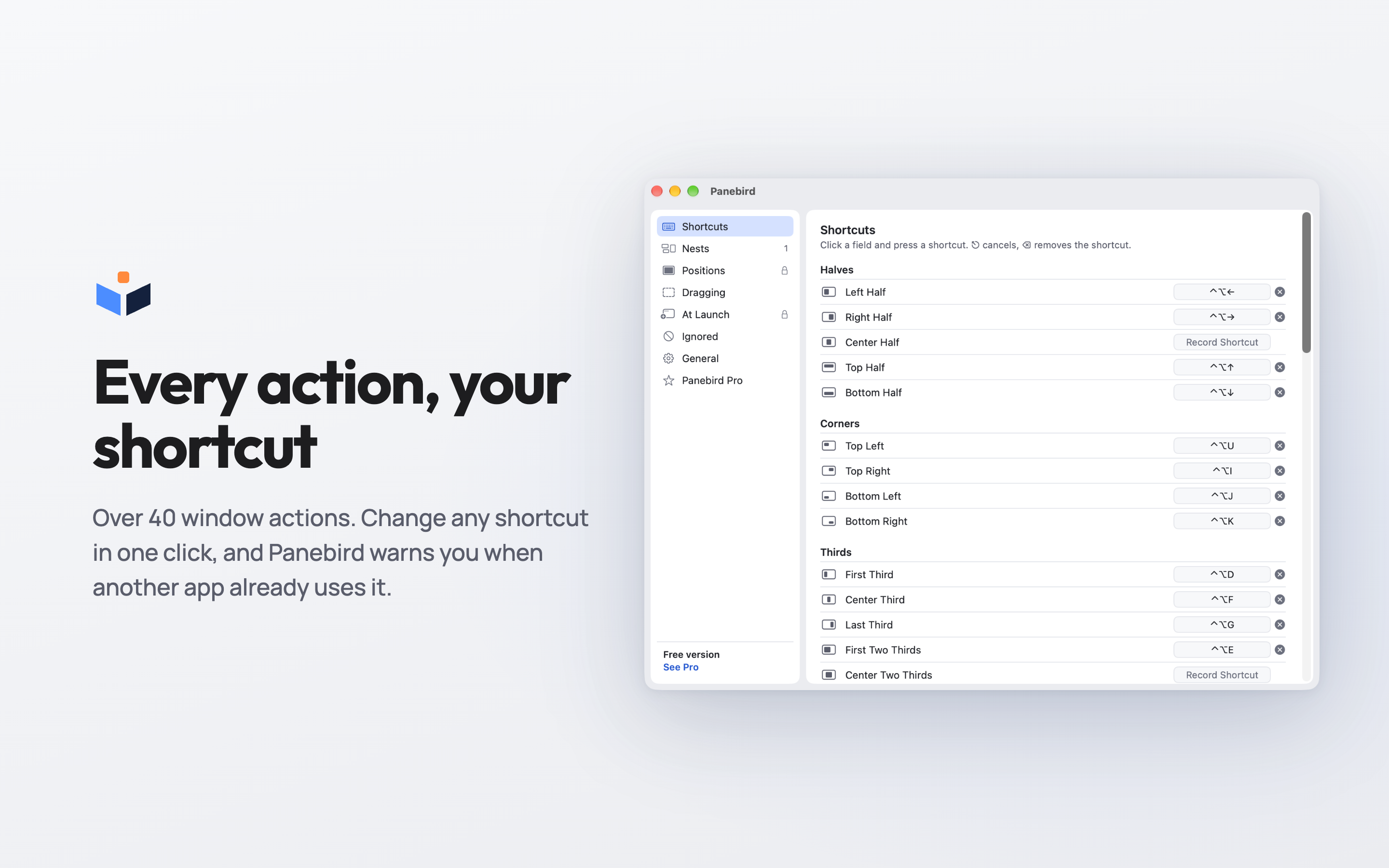
ショートカットキー
2分の1、四隅、3分の1、3分の2、4分の1、6分の1、8分の1。最大化、中央に配置、次のディスプレイ、復元も。すべて自由に変更できます。
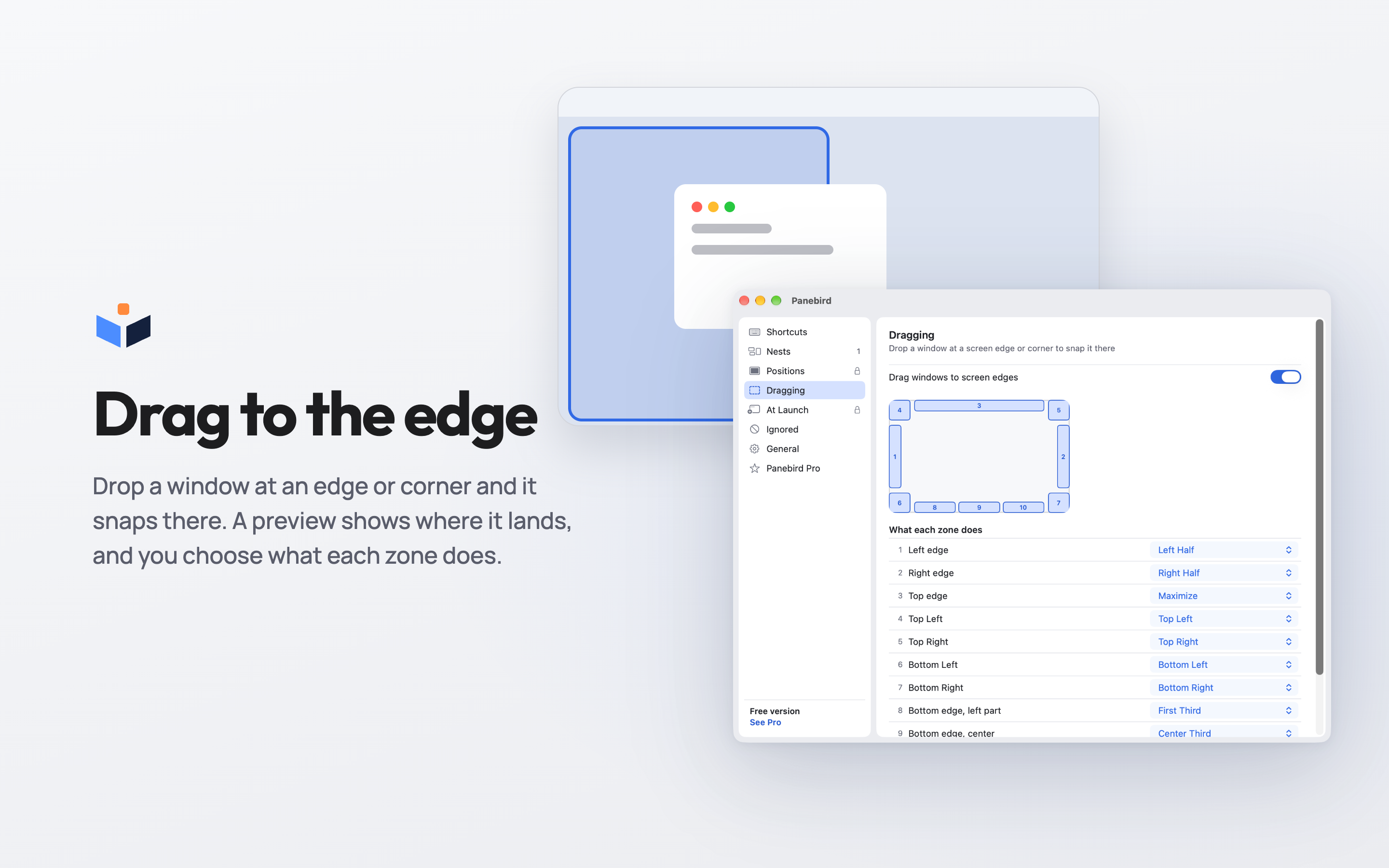
端へドラッグ
ウインドウを画面の端や隅にドロップすると、その位置にぴったり収まります。プレビューで配置先を確認できます。
繰り返してサイズ変更
⌃⌥← をもう一度押すと、2分の1から3分の2、さらに3分の1へと切り替わります。
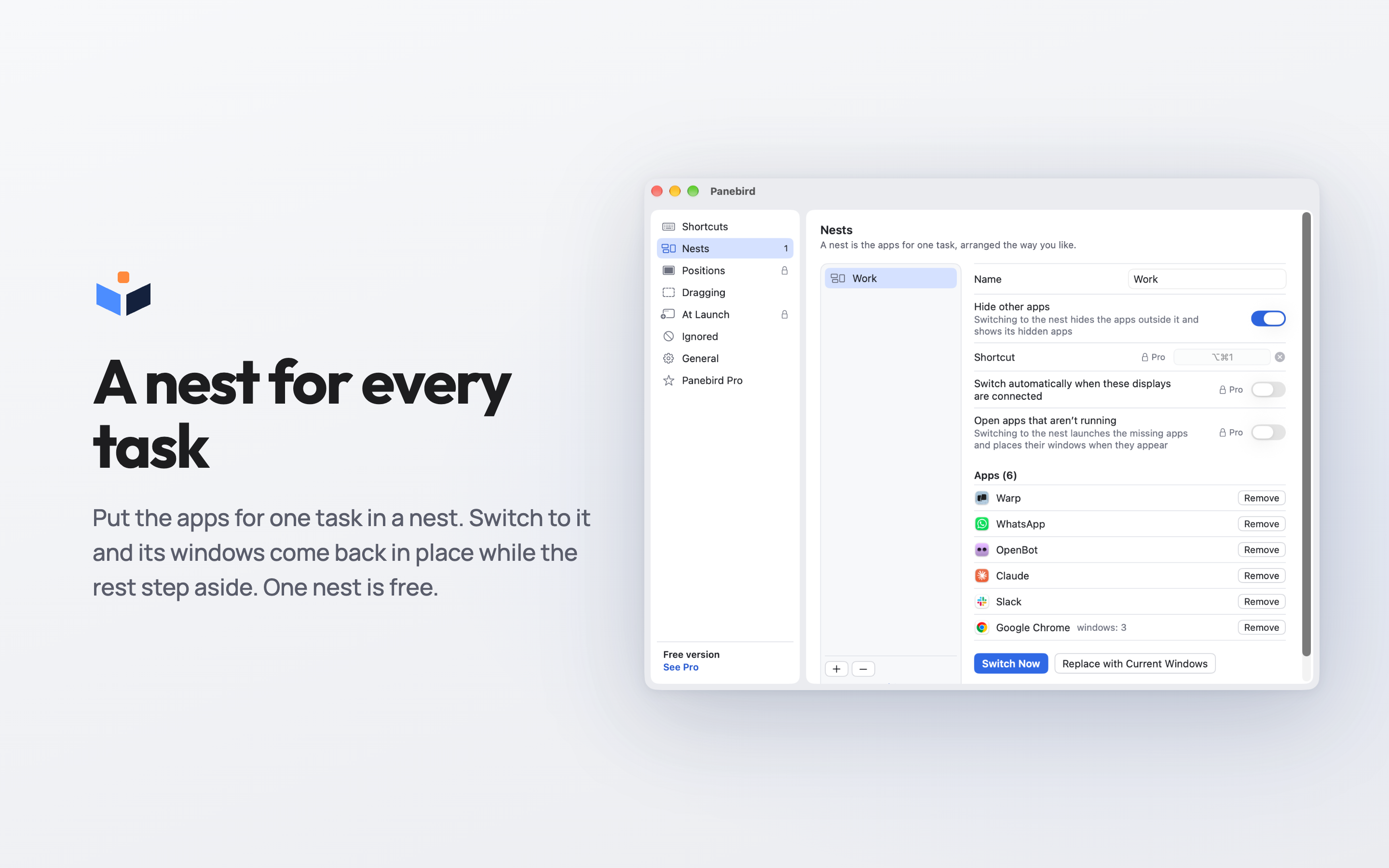
ネスト
1つの作業に使う App を好きなように並べたもの。切り替えるとウインドウが元の位置に戻り、ほかの App はすべて隠れます。
独自の位置 Pro
例えば画面の左 60%。それぞれにショートカットキーを設定できます。
起動時のウインドウの位置 Pro
App を起動するたびに、ウインドウを選んだ位置に置きます(例:ターミナルを右半分に)。
Todo モード Pro
ToDo リストやチャットを画面の端に細長く置き、ほかのウインドウで残りを埋めます。
一緒にサイズ変更 Pro
2つのウインドウの共通の境界をドラッグすると、両方のサイズが一緒に変わります。
プライバシー重視
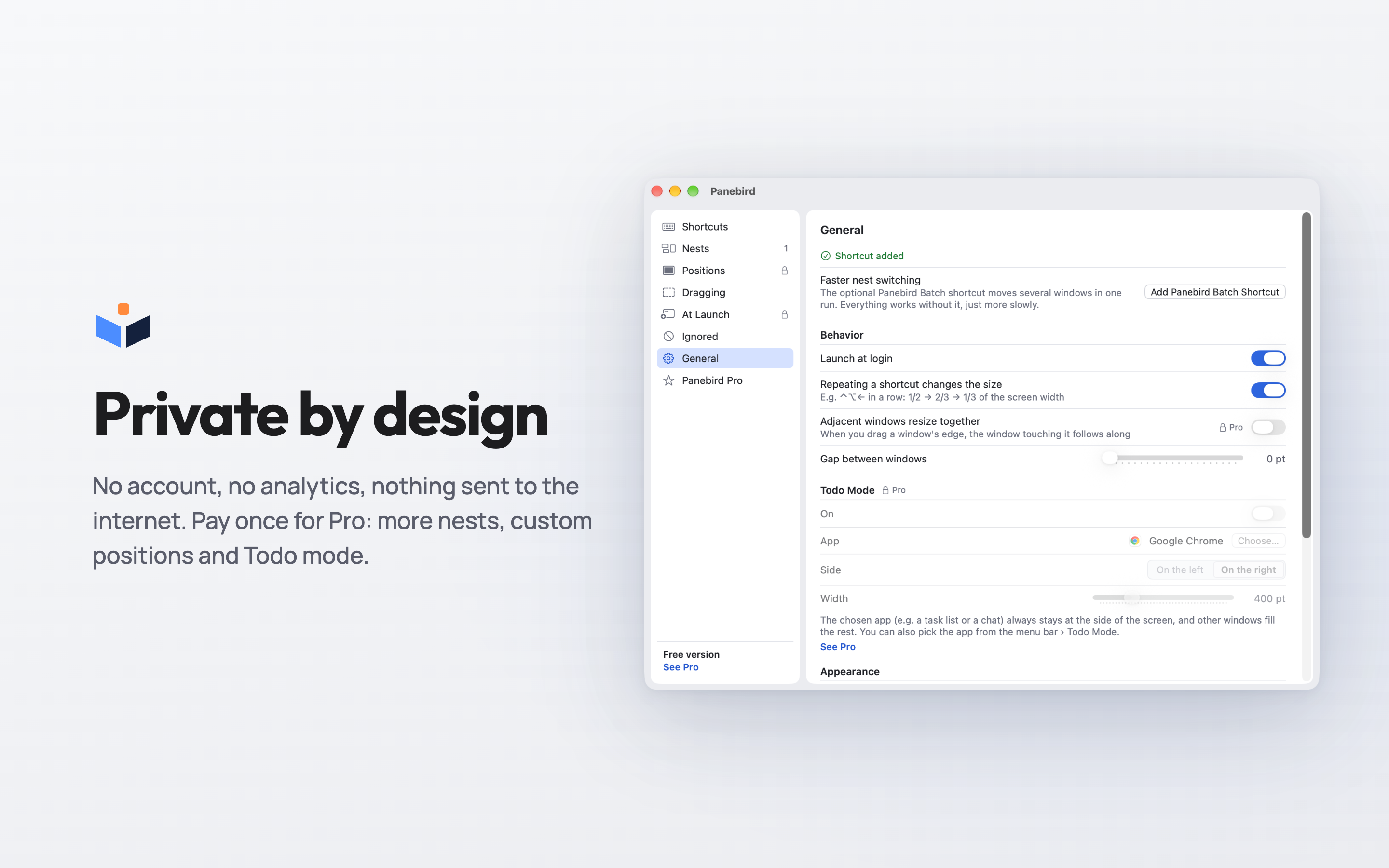
この macOS App は App Sandbox 内で 100% ローカルに動作し、分析もバックグラウンドのテレメトリも一切ありません。アカウント不要、広告なし。Panebird はウインドウの内容を読み取りません。
作業ごとにショートカット1つ
ネストは、1つの仕事に使う App とそのウインドウの位置を覚えています。
- 1
App を選ぶ
ウインドウを一度並べて、「執筆」や「会議」などのネストとして保存。どの App を含めるかを選びます。
- 2
切り替える
メニュー、ショートカットキー、「ショートカット」App、または panebird:// リンクから。ウインドウが元の位置に戻り、ほかの App は隠れます。すでに正しい位置にあるウインドウはスキップされます。
- 3
元に戻す
ウインドウが乱れたら、「ネストを復元」ショートカットで最後のネストを元どおりにできます。
ネスト1つは無料。Pro ではネスト無制限で、それぞれにショートカットキーを設定でき、同じディスプレイを接続すると自動で切り替わり、必要な App を開くこともできます。
1分で準備完了
- 1
インストール
Mac App Store から Panebird を入手。Dock ではなくメニューバーに常駐します。
- 2
ショートカットを追加
クリック1回で、ウインドウを動かす Panebird ショートカットを「ショートカット」App に追加します。
- 3
配置
⌃⌥← を押すと、作業中のウインドウが画面の左半分に収まります。
Panebird 無料版と Pro の比較
どちらも Mac App Store の同じ App です。Pro は1回限りの購入で、サブスクリプションはありません。
| 無料版 | Pro | |
|---|---|---|
| ショートカットキーとメニュー操作 | すべて | すべて |
| 端へドラッグ、繰り返してサイズ変更 | 対応 | 対応 |
| ウインドウの間隔、除外 App、設定の書き出し | 対応 | 対応 |
| ネスト | 1つ | 無制限、それぞれにショートカット |
| 「ネストを復元」、ショートカットのアクション、panebird:// リンク | 対応 | 対応 |
| 同じディスプレイの接続時にネストを切り替え | - | 対応 |
| ネストが必要な App を開く | - | 対応 |
| 独自の位置 | - | 対応 |
| 起動時のウインドウの位置 | - | 対応 |
| Todo モード | - | 対応 |
| 隣接ウインドウを一緒にサイズ変更 | - | 対応 |
1回買えば、ずっと使える
サブスクリプションなし。同じ Apple アカウントのすべての Mac で Pro を使えます。
Panebird Pro
毎日同じウインドウを並べる人に。
- 無料版のすべて
- ネスト無制限
- 独自の位置
- 起動時のウインドウの位置
- Todo モード
- 一緒にサイズ変更
よくある質問
Panebird はなぜ「ショートカット」App を使うのですか?
Mac App Store の App はサンドボックス内で動作し、ほかの App のウインドウを動かせません。Panebird がウインドウの移動先を計算し、macOS に内蔵の「ショートカット」App が移動します。そのため、移動のたびにメニューバーにショートカットのアイコンが一瞬表示されます。
ネストはほかの App を終了しますか?
いいえ。ネストを切り替えても、ほかの App は隠れるだけです。動作し続け、何も閉じたり失われたりしません。
必要な macOS は?
macOS 14 Sonoma 以降。Apple シリコンと Intel に対応しています。
サブスクリプションですか?
いいえ。Panebird は無料で、Pro は1回限りの購入です。今後の Pro 機能も利用できます。
対応言語は?
日本語、英語、ポーランド語、ドイツ語、中国語(簡体字・繁体字)。Mac の言語設定に従います。