Okna na swoim miejscu jednym skrótem
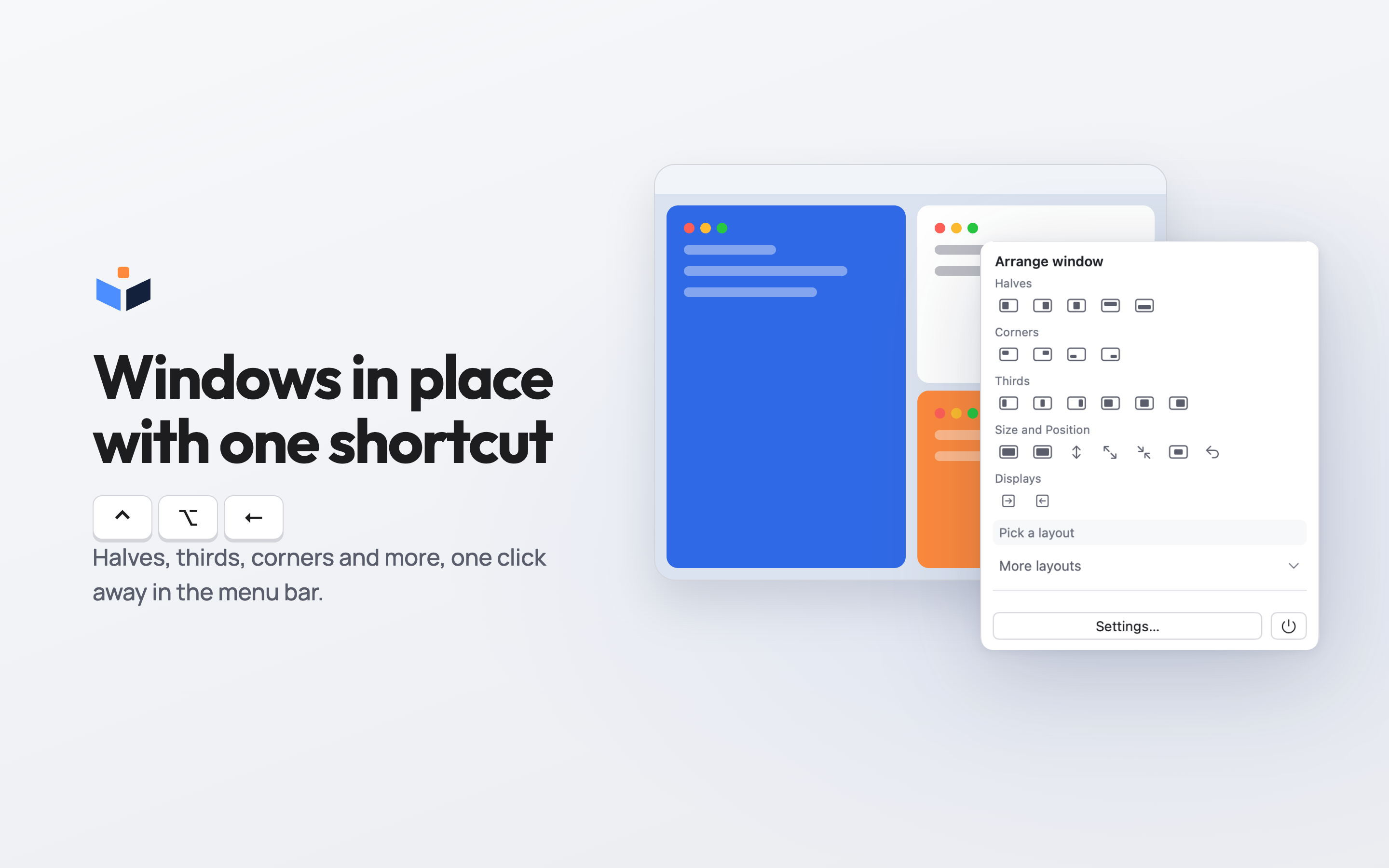
Połowy, tercje, rogi i własne układy. Naciśnij ⌃⌥← albo przeciągnij okno do krawędzi ekranu. Gniazda trzymają razem aplikacje do jednego zadania: przełączasz, a reszta się chowa.
Wszystko, co powinien umieć menedżer okien
Szybki do opanowania, cichy w pasku menu, nie wchodzi w drogę.
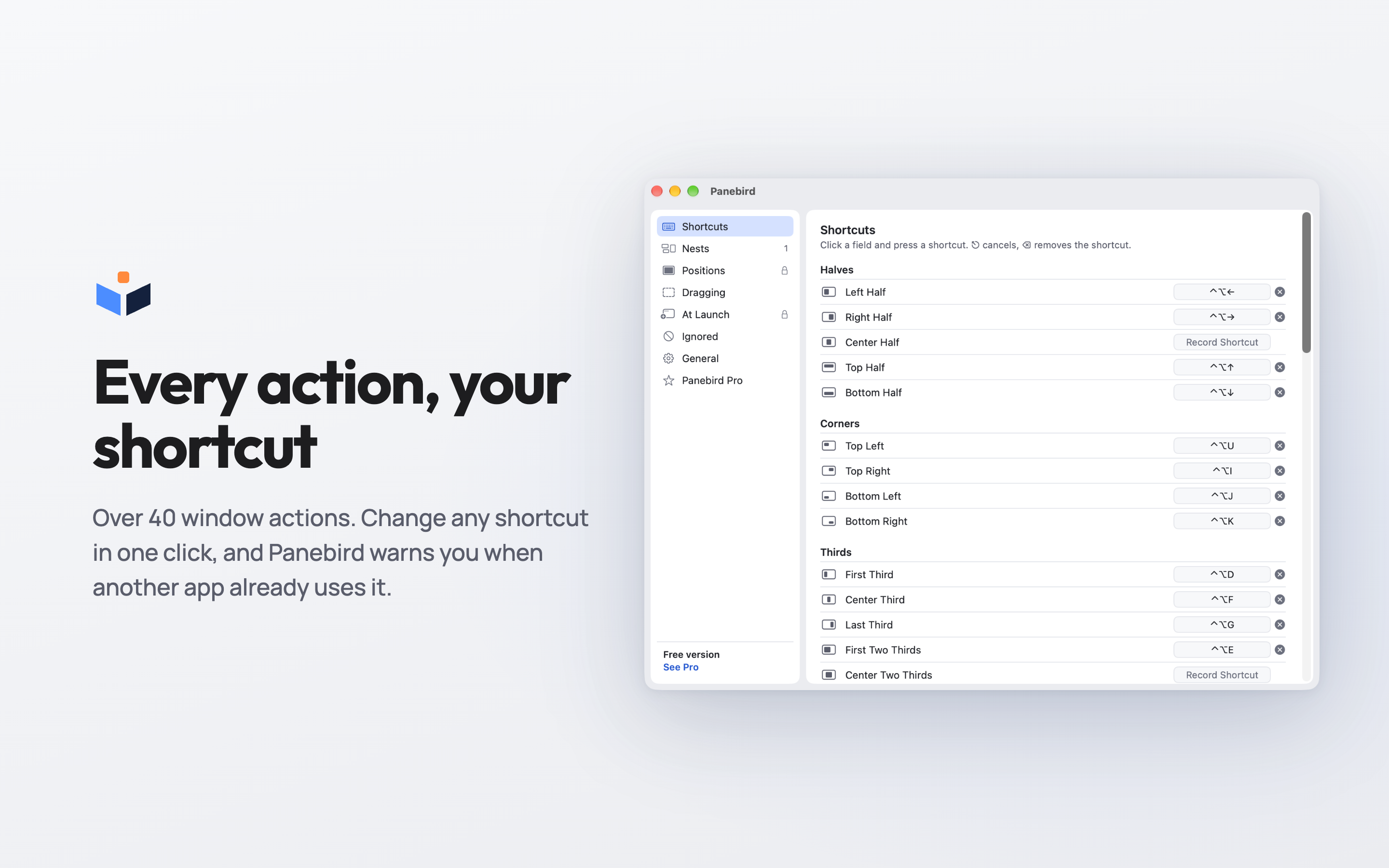
Skróty klawiszowe
Połowy, rogi, tercje, dwie trzecie, ćwiartki, szóstki i ósemki. Maksymalizacja, środek, następny ekran i przywracanie. Każdy skrót możesz zmienić.
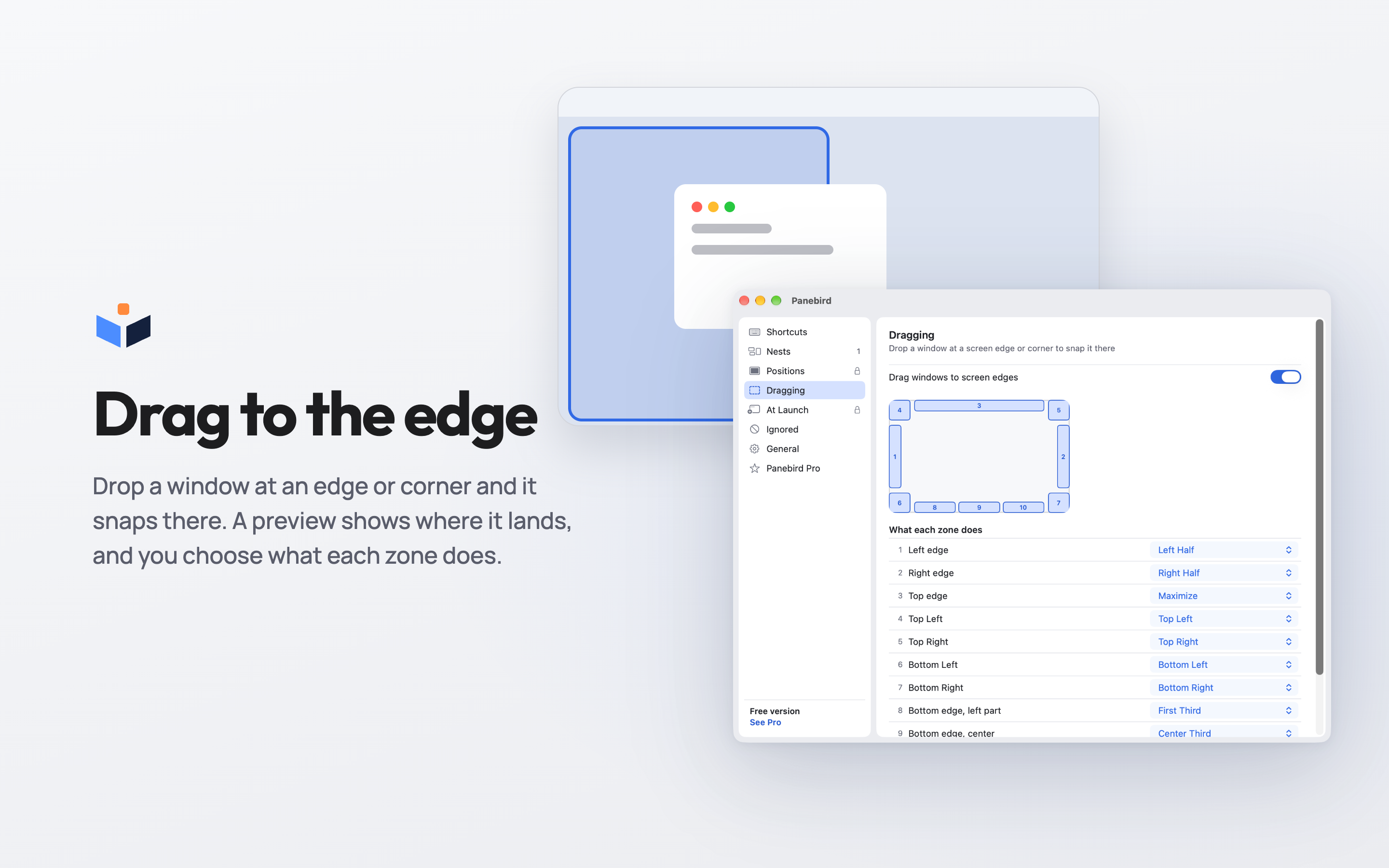
Przeciąganie do krawędzi
Upuść okno przy krawędzi albo w rogu ekranu, a samo się dopasuje. Podgląd pokazuje, gdzie trafi.
Powtórz, by zmienić rozmiar
Naciśnij ⌃⌥← jeszcze raz, a okno przejdzie z połowy na dwie trzecie i na jedną trzecią ekranu.
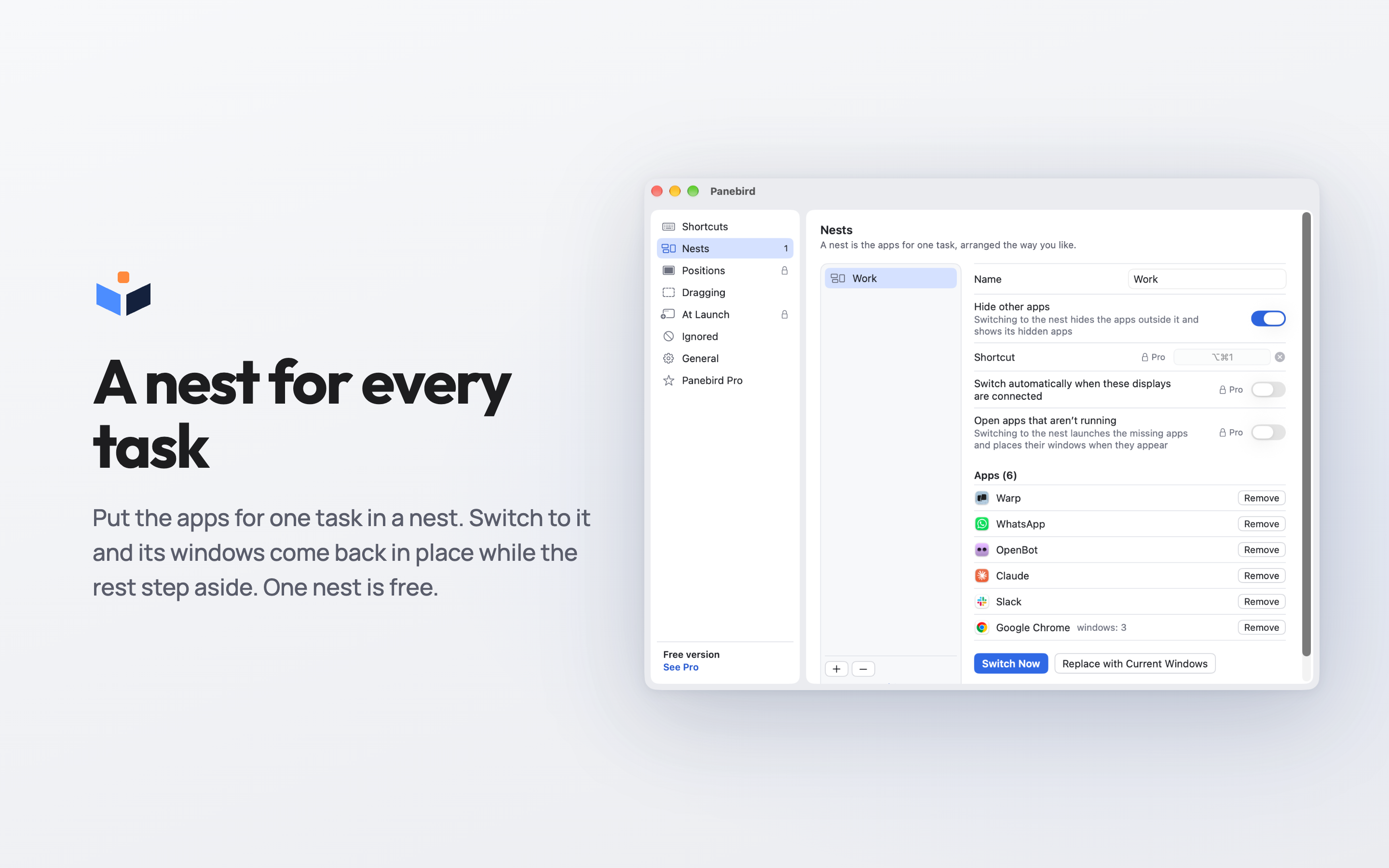
Gniazda
Aplikacje do jednego zadania ułożone tak, jak lubisz. Przełączasz gniazdo, okna wracają na miejsce, a pozostałe aplikacje się chowają.
Własne pozycje Pro
Na przykład lewe 60% ekranu, każda z własnym skrótem.
Pozycja okna przy starcie Pro
Okno aplikacji trafia tam, gdzie chcesz, przy każdym uruchomieniu, np. Terminal na prawej połowie.
Tryb Todo Pro
Lista zadań albo komunikator stoi paskiem z boku, a pozostałe okna wypełniają resztę ekranu.
Zmiana rozmiaru razem Pro
Przeciągnij wspólną krawędź dwóch okien, a oba zmienią rozmiar naraz.
Prywatność
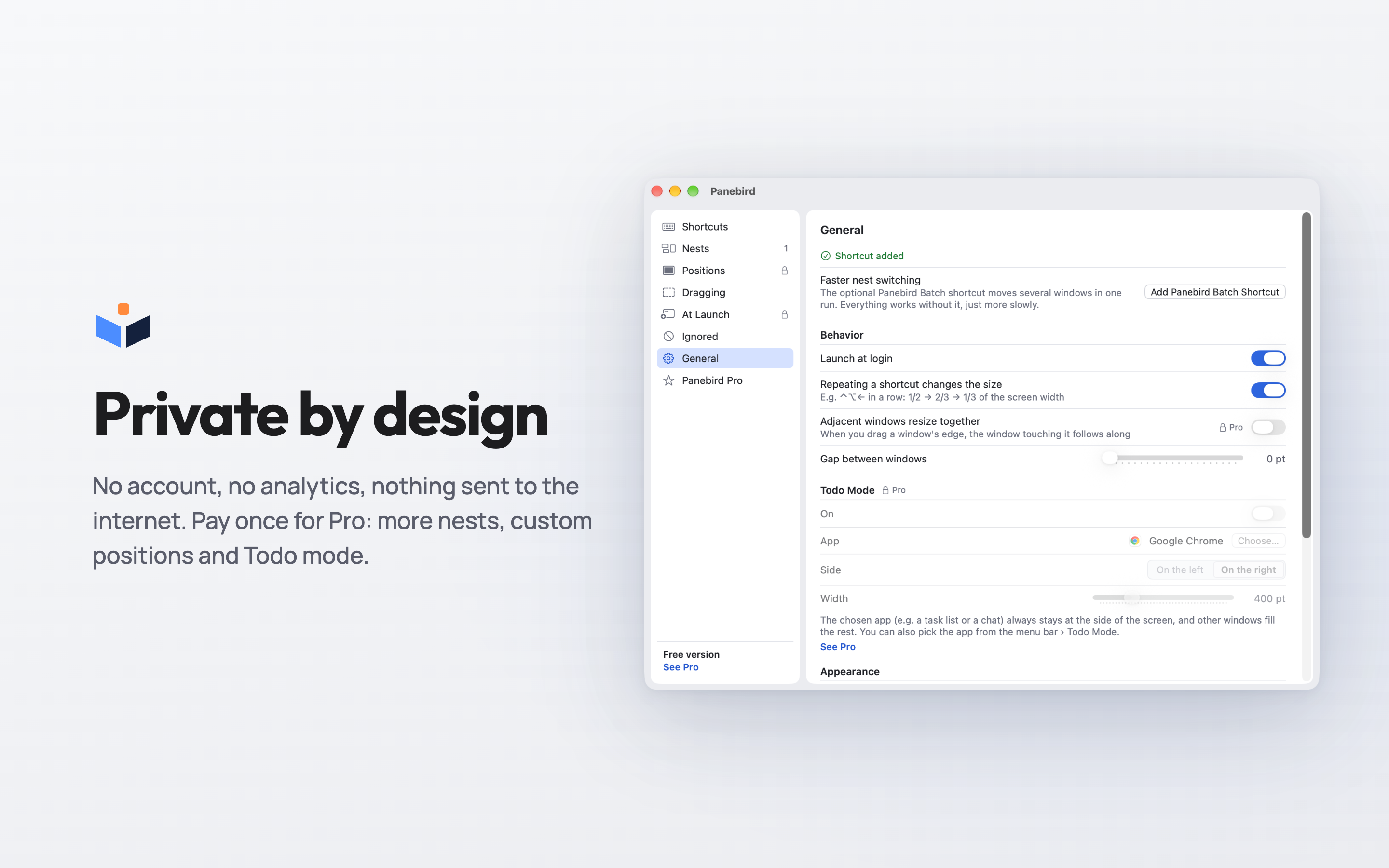
Aplikacja na macOS działa w 100% lokalnie w App Sandbox, bez żadnej analityki i bez telemetrii w tle. Bez konta i reklam. Panebird nie czyta zawartości Twoich okien.
Jeden skrót na jedno zadanie
Gniazdo pamięta aplikacje, których używasz do jednej pracy, i miejsca ich okien.
- 1
Wybierz aplikacje
Ułóż okna raz i zapisz je jako gniazdo, np. „Pisanie” albo „Rozmowy”. Wybierz, które aplikacje do niego należą.
- 2
Przełącz
Z menu, skrótem, z aplikacji Skróty albo linkiem panebird://. Okna wracają na miejsce, a pozostałe aplikacje się chowają. Okna, które już stoją na miejscu, są pomijane.
- 3
Przywróć
Okna się rozjechały? Skrót „Przywróć gniazdo” ustawia ostatnie gniazdo z powrotem.
Jedno gniazdo jest za darmo. Pro ma ich bez limitu, każde z własnym skrótem, przełącza je samo po podłączeniu tych samych monitorów i otwiera potrzebne aplikacje.
Gotowe w minutę
- 1
Zainstaluj
Pobierz Panebird z Mac App Store. Mieszka w pasku menu, nie w Docku.
- 2
Dodaj skrót
Jedno kliknięcie dodaje skrót Panebird do aplikacji Skróty, która przesuwa okna.
- 3
Układaj
Naciśnij ⌃⌥←, a aktywne okno zajmie lewą połowę ekranu.
Panebird i Panebird Pro obok siebie
To ta sama aplikacja z Mac App Store. Pro to jeden zakup, bez subskrypcji.
| Darmowa | Pro | |
|---|---|---|
| Skróty i akcje z menu | Wszystkie | Wszystkie |
| Przeciąganie do krawędzi, powtórka skrótu | Tak | Tak |
| Odstępy, ignorowane aplikacje, eksport ustawień | Tak | Tak |
| Gniazda | 1 gniazdo | Bez limitu, każde ze skrótem |
| Skrót „Przywróć gniazdo”, akcja w Skrótach, linki panebird:// | Tak | Tak |
| Przełączanie gniazda po podłączeniu tych samych monitorów | - | Tak |
| Gniazdo otwiera potrzebne aplikacje | - | Tak |
| Własne pozycje | - | Tak |
| Pozycja okna przy starcie | - | Tak |
| Tryb Todo | - | Tak |
| Sąsiednie okna zmieniają rozmiar razem | - | Tak |
Płacisz raz i masz
Bez subskrypcji. Pro masz na każdym Macu ze swoim kontem Apple.
Panebird
Wszystko, czego trzeba do układania okien.
- Wszystkie skróty i akcje z menu
- Przeciąganie do krawędzi
- Jedno gniazdo
- Odstępy i ignorowane aplikacje
Panebird Pro
Dla tych, którzy codziennie układają te same okna.
- Wszystko z wersji darmowej
- Gniazda bez limitu
- Własne pozycje
- Pozycja okna przy starcie
- Tryb Todo
- Okna zmieniają rozmiar razem
Częste pytania
Dlaczego Panebird używa aplikacji Skróty?
Aplikacje z Mac App Store działają w piaskownicy, która nie pozwala przesuwać okien innych programów. Panebird oblicza, gdzie ma trafić okno, a przesuwa je wbudowana w macOS aplikacja Skróty. Dlatego po każdym ruchu w pasku menu mignie mała ikonka Skrótów.
Czy gniazdo zamyka inne aplikacje?
Nie. Przełączenie gniazda tylko chowa pozostałe aplikacje. Dalej działają, nic się nie zamyka ani nie ginie.
Jaki macOS jest potrzebny?
macOS 14 Sonoma lub nowszy, na Apple silicon i Intelu.
Czy to subskrypcja?
Nie. Panebird jest darmowy, a Pro to jednorazowy zakup, który odblokowuje też przyszłe funkcje Pro.
W jakich językach działa?
Po polsku, angielsku, niemiecku, chińsku (uproszczony i tradycyjny) i japońsku. Wybiera język Twojego Maca.